 PDFKOR
Windows x64
PDFKOR ASK 내려받기
PDFKOR ASK는 Pro+, Max 플랜에 포함됩니다. 로그인하면 이용 자격을 확인한 뒤 설치 파일을 바로 준비합니다.
Windows x64 전용
임시 다운로드 링크
ASK 이용 자격 필요
설치와 연결을 끝내는 5단계먼저 ChatGPT 웹사이트 설정을 확인한 뒤, 설치 파일 실행과 브라우저 인증을 순서대로 진행해주세요.
-
 1
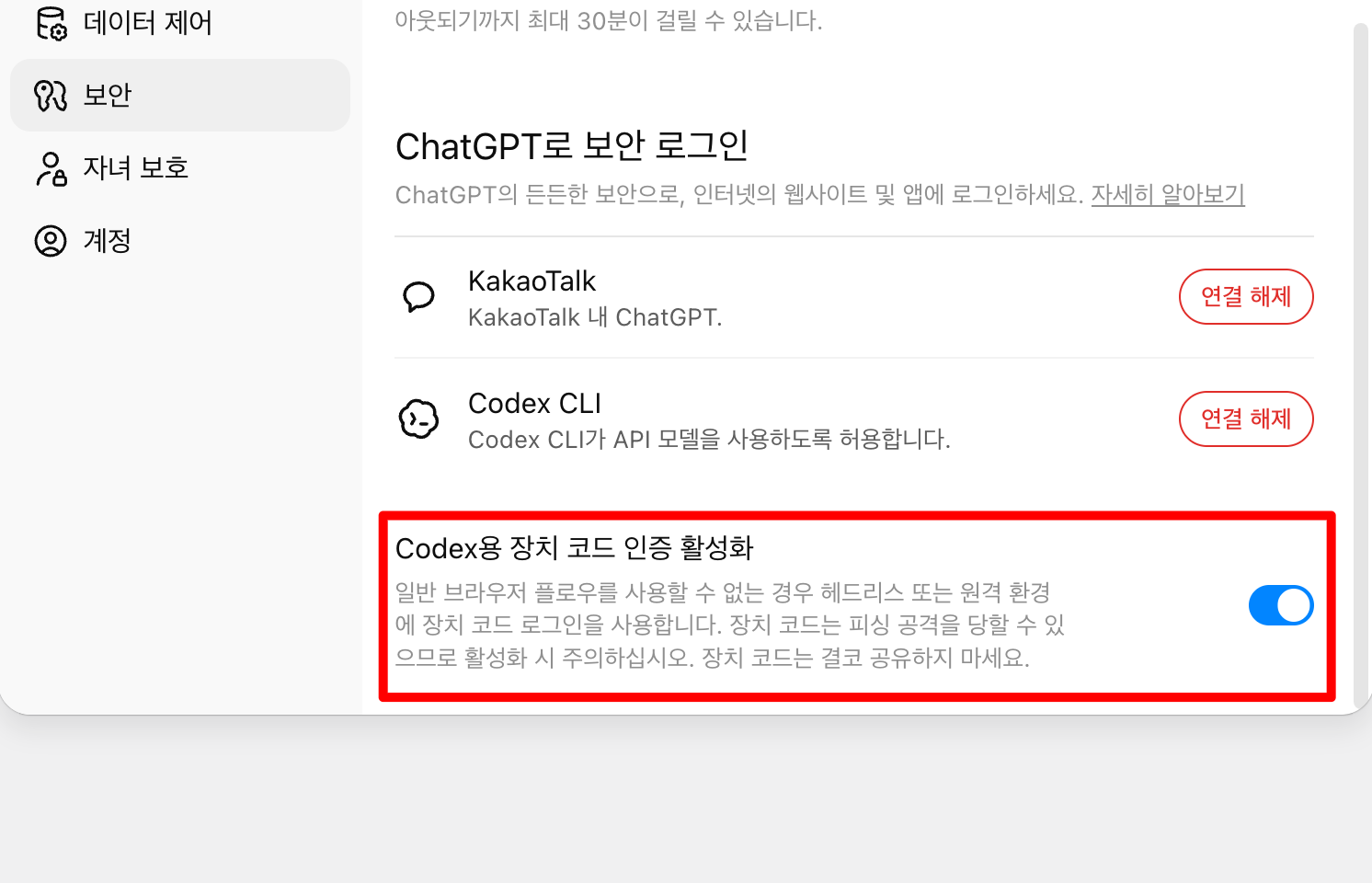
1ChatGPT 웹사이트 설정의
보안에서 버튼을 켜주세요먼저 ChatGPT 웹사이트 설정으로 들어가
보안메뉴를 연 뒤, 이미지에 표시된Codex용 장치 코드 인증 활성화버튼을 켜주세요. -
 2
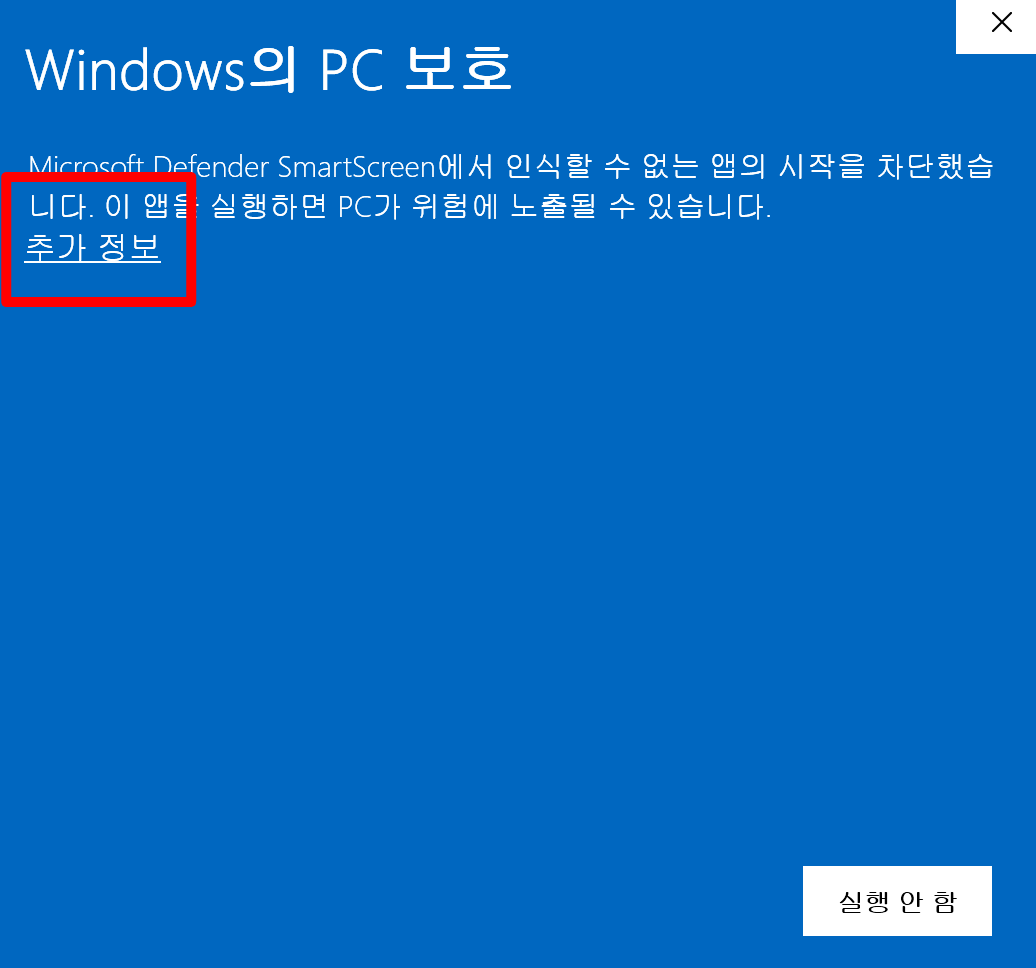
2Windows 보호 화면에서
추가 정보를 누르세요설치 파일을 처음 실행하면 Windows SmartScreen 경고가 뜰 수 있습니다. 설치가 막힌 것이 아니라 확인 단계이므로, 화면 왼쪽 아래의
추가 정보를 먼저 눌러주세요. -
 3
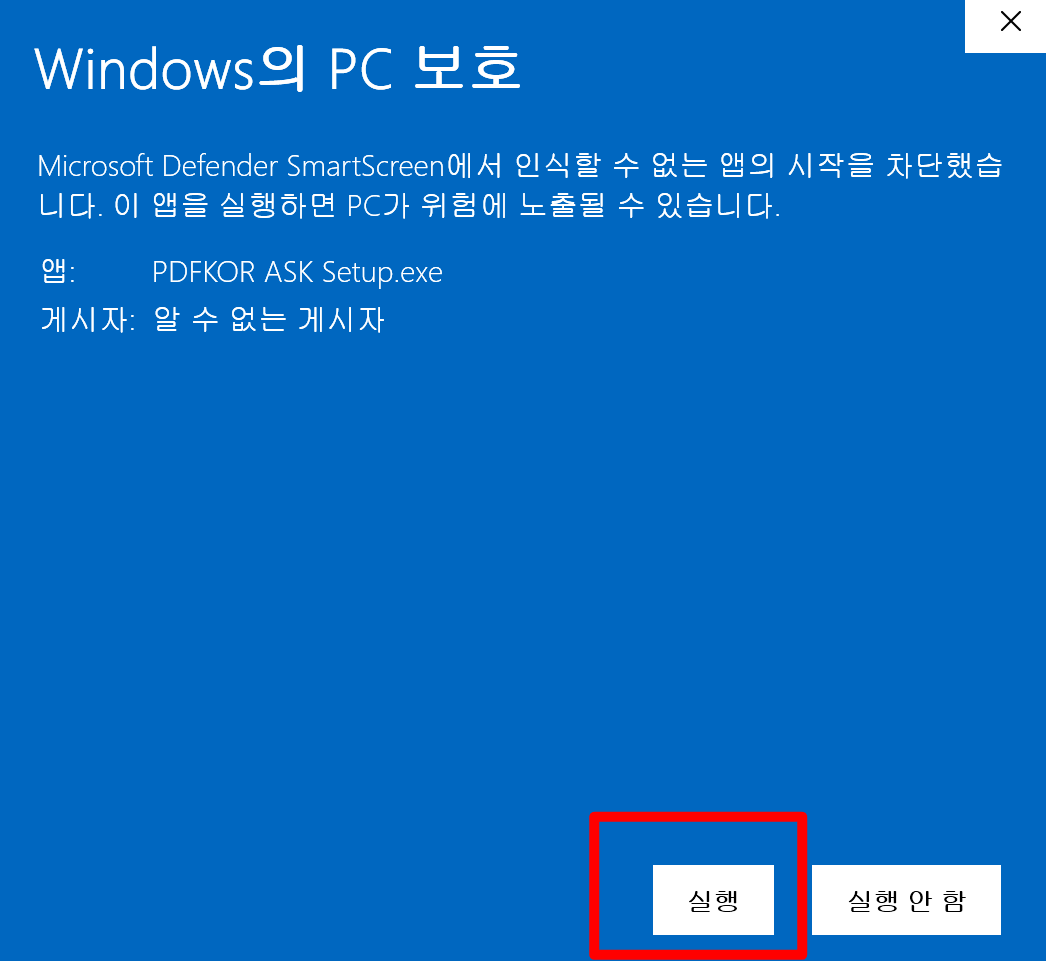
3실행버튼으로 설치를 계속 진행하세요상세 정보가 펼쳐지면 앱 이름이 보이고 아래에
실행버튼이 나타납니다. 이 버튼을 눌러 설치를 계속하면 됩니다. -
2
DMG를 열고 PDFKOR ASK를
응용 프로그램폴더로 드래그하세요내려받은
PDFKOR ASK.dmg를 두 번 클릭하면 창이 열립니다. 창 안의 PDFKOR ASK 아이콘을 옆의 응용 프로그램 폴더로 끌어다 놓으세요. Apple Silicon(M1 이상) Mac에서만 실행됩니다. -
3
응용 프로그램 폴더에서 PDFKOR ASK를 실행하세요
처음 실행하면 인터넷에서 내려받은 앱인지 묻는 확인 창이 뜹니다.
열기를 누르면 됩니다. 다운로드 폴더나 DMG 창에서 바로 실행하면 앱이 응용 프로그램 폴더로 옮길지 물어봅니다. -
 4
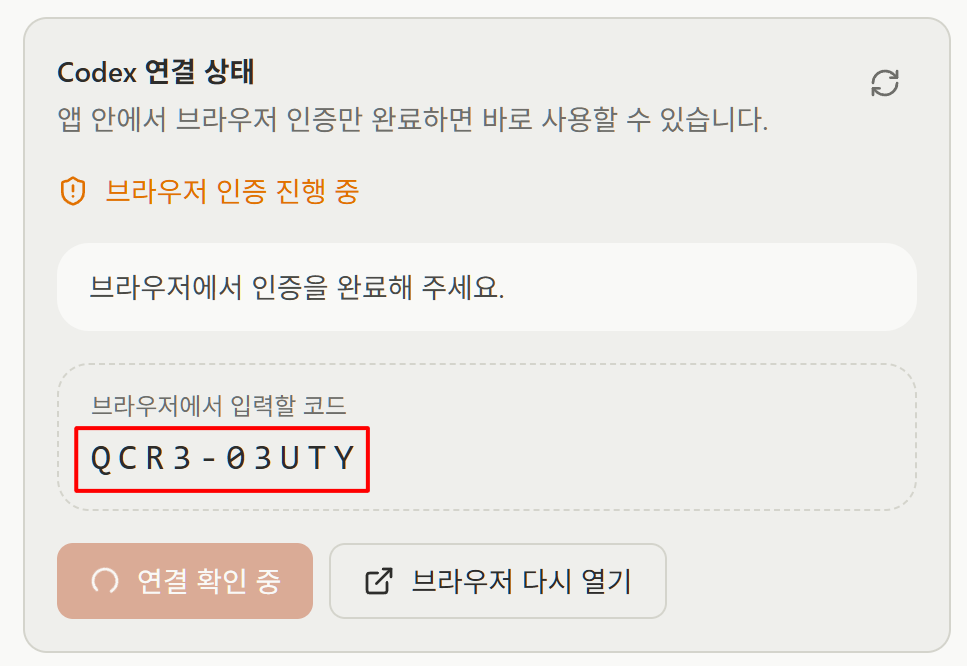
4본인 앱 화면에 보이는 9자 코드를 확인하세요
앱이 실행되면 연결 상태 화면이 열리고 코드가 표시됩니다. 예시 이미지의 코드가 아니라, 지금 본인 앱 화면에 보이는 9자 코드를 확인한 뒤 다음 단계에서 브라우저에 그대로 입력해주세요.
-
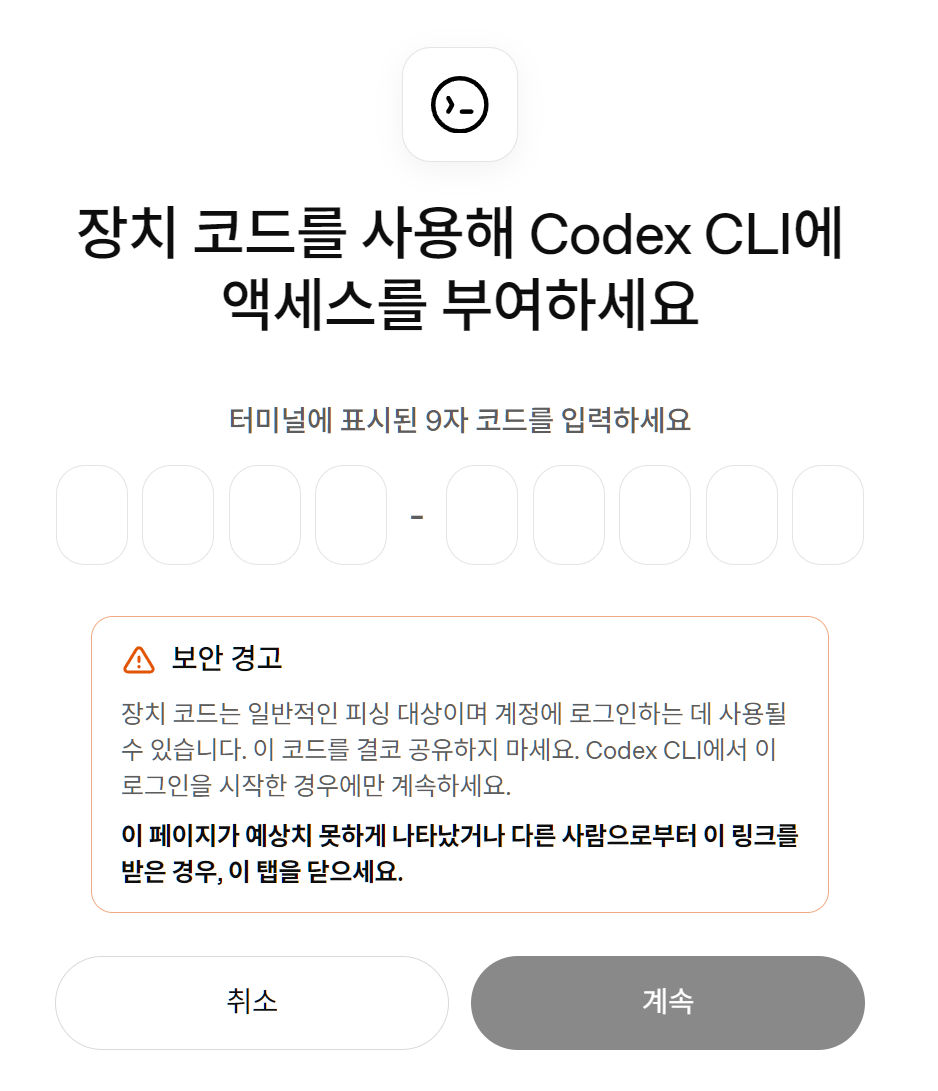 5
5브라우저에 로그인 후 코드를 입력하고 인증을 완료하세요
브라우저 인증 페이지가 열리면 먼저 로그인한 뒤, 앱에 보였던 9자 코드를 입력하고 계속 진행해주세요. 인증이 끝나면 앱이 자동으로 연결 상태를 확인하고 바로 사용할 수 있습니다.